> ## Documentation Index
> Fetch the complete documentation index at: https://docs.knleads.com/llms.txt
> Use this file to discover all available pages before exploring further.
# Campos personalizados
> Crie campos personalizados nos contatos para atender as necessidades do seu negócio.
### O que são Campos Personalizados e Por Que Utilizá-los?
Campos personalizados são customizações que você pode aplicar aos seus contatos, permitindo adicionar informações específicas para atender às necessidades do seu negócio.
Com esses campos, você pode personalizar as mensagens enviadas via WhatsApp para cada contato, utilizando variáveis correspondentes. Isso torna sua comunicação mais relevante e direcionada.
Nosso sistema já permite o uso de dados básicos dos contatos como variáveis padrão. A seguir, mostraremos como você pode adicionar seus próprios campos personalizados para maximizar a personalização das suas mensagens.
### Como funcionam as variáveis?
As variáveis são preenchidas com as informações de contato extraídas dos campos padrão do sistema ou dos campos personalizados que você criou anteriormente. Esses campos podem ser preenchidos na tela de cadastro ou edição de cada contato.
Por exemplo, se você tentar inserir uma variável em uma mensagem do WhatsApp para enviar a um contato que não tenha essa variável preenchida, o contato receberá a mensagem com um espaço em branco, pois essa informação não pode ser encontrada no banco de dados do sistema.
Em resumo, se um contato não possuir a informação exata que você pretende usar como variável, a mensagem provavelmente ficará incompleta, exibindo um espaço em branco onde a variável deveria estar.
***
### Como Cadastrar Campos Personalizados?
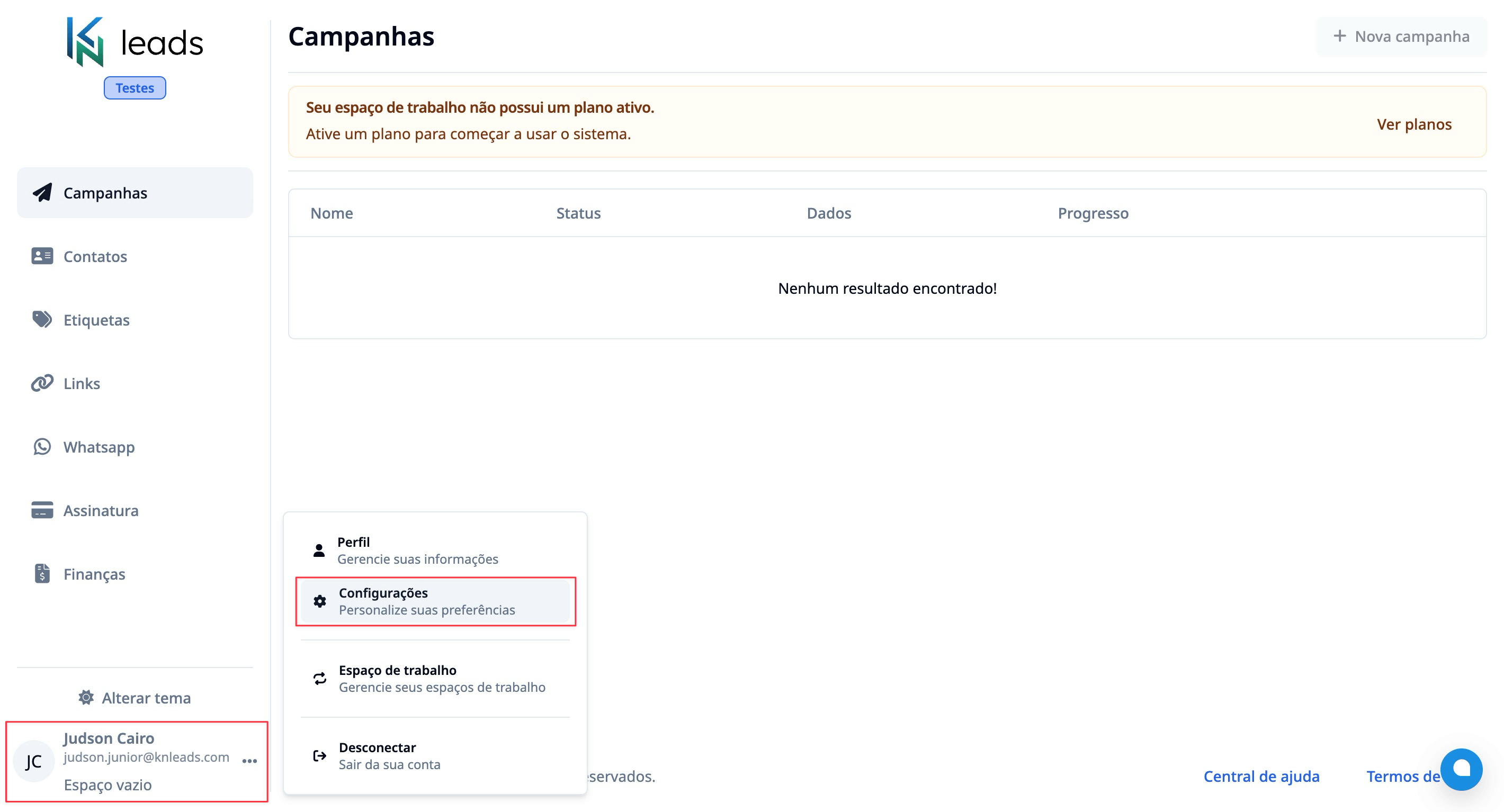
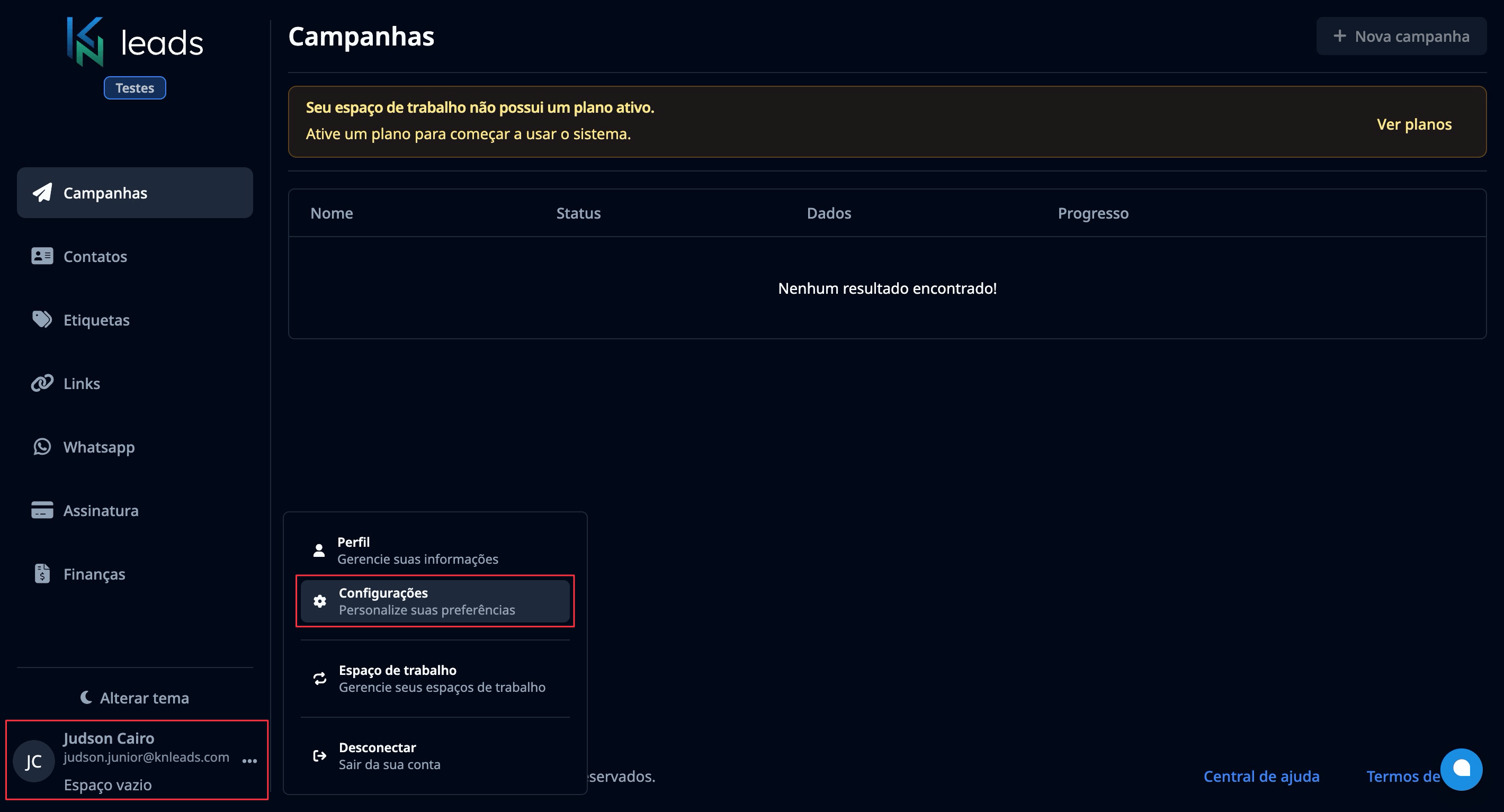
1. No seu sistema, clique no menu com seu nome e depois clique em **Configurações**.
 2. Clique em **Gerenciar campos**.
3. Na nova janela, você verá uma listagem com os campos personalizados já cadastrados para o seu espaço de trabalho, além da opção para adicionar um novo campo.
2. Clique em **Gerenciar campos**.
3. Na nova janela, você verá uma listagem com os campos personalizados já cadastrados para o seu espaço de trabalho, além da opção para adicionar um novo campo.
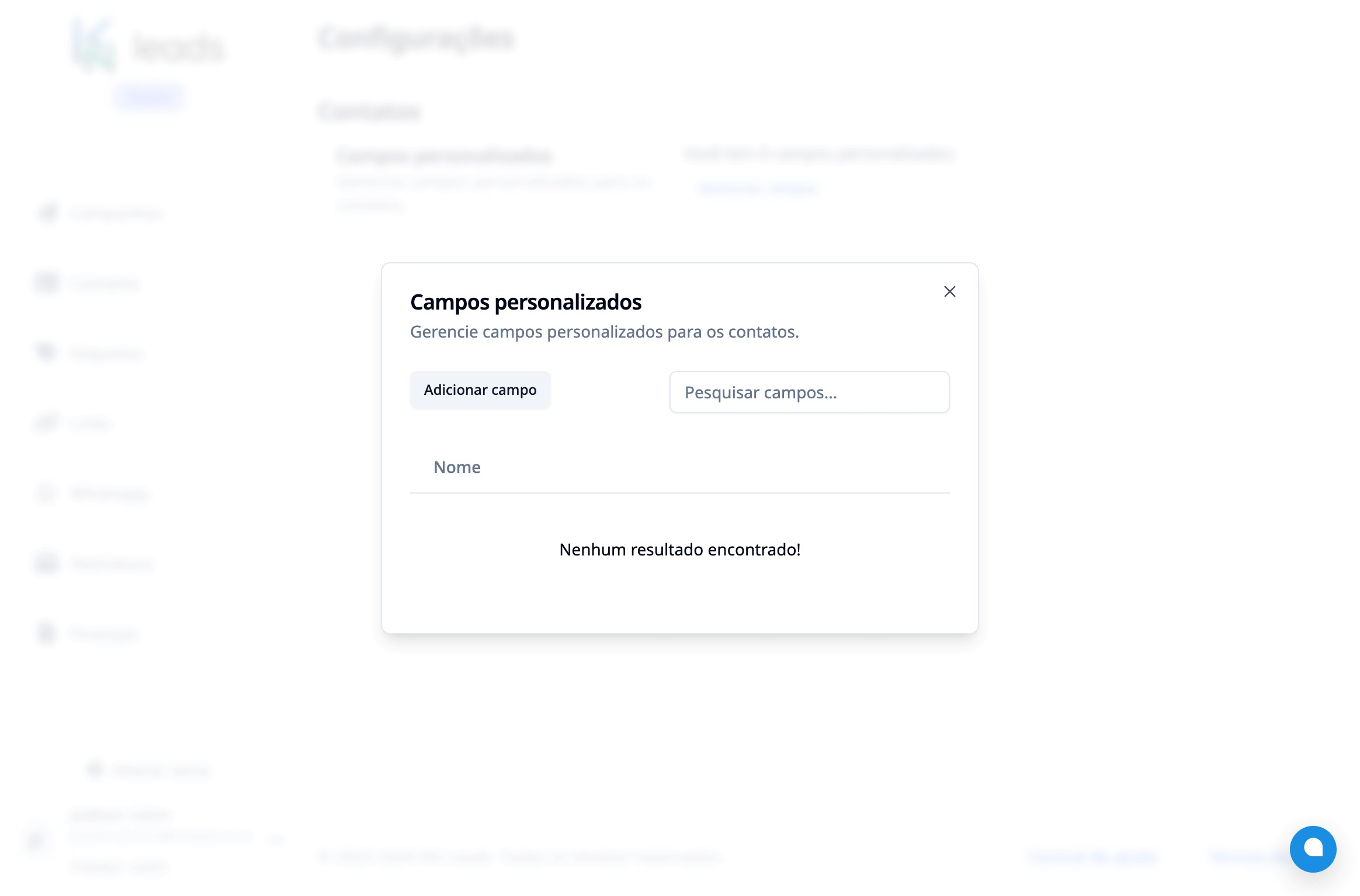
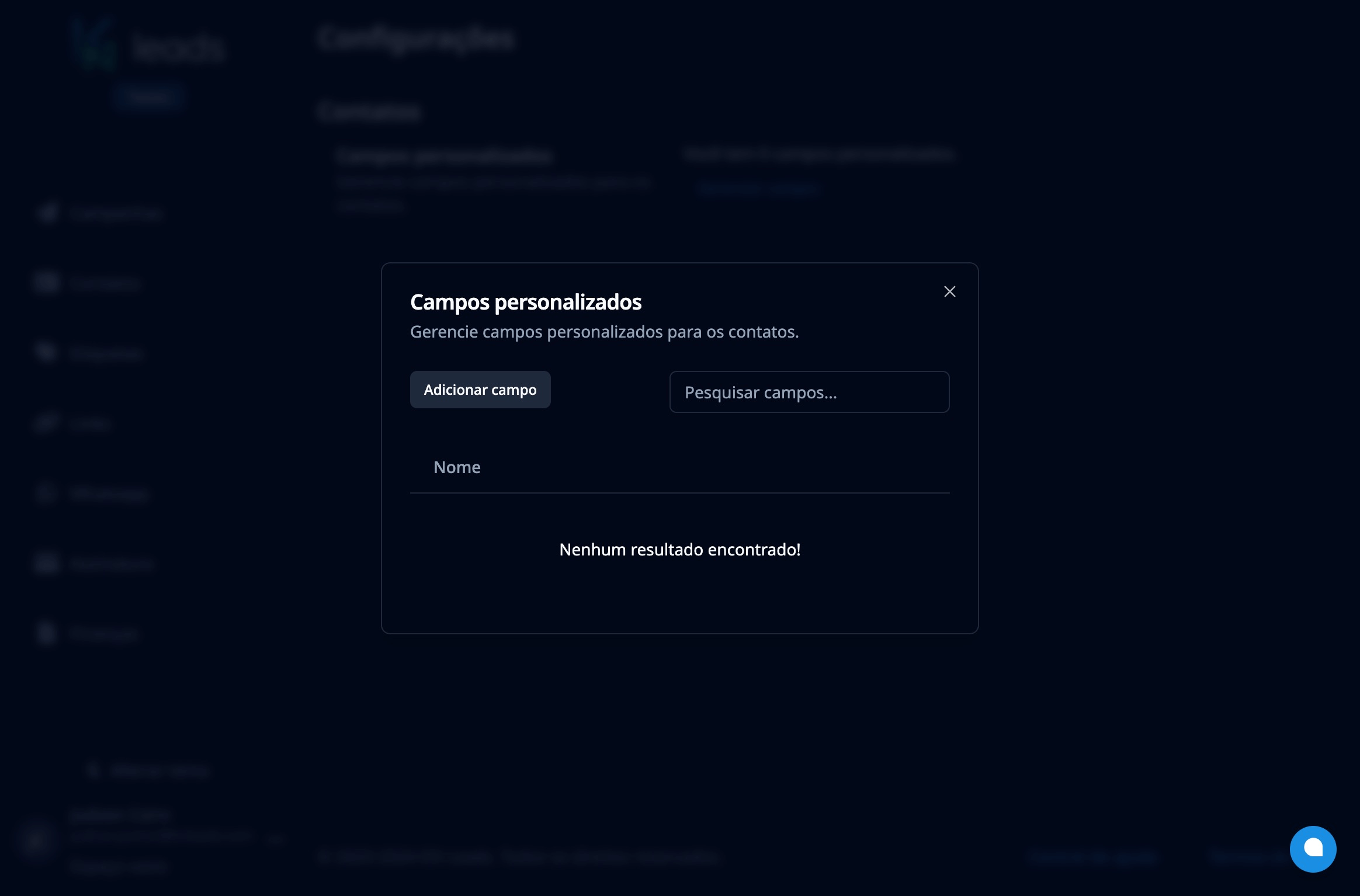 4. Clique em **Adicionar campo**. Será exibido um formulário para você preencher o nome do novo campo. Após preenchê-lo, basta clicar em **Cadastrar**.
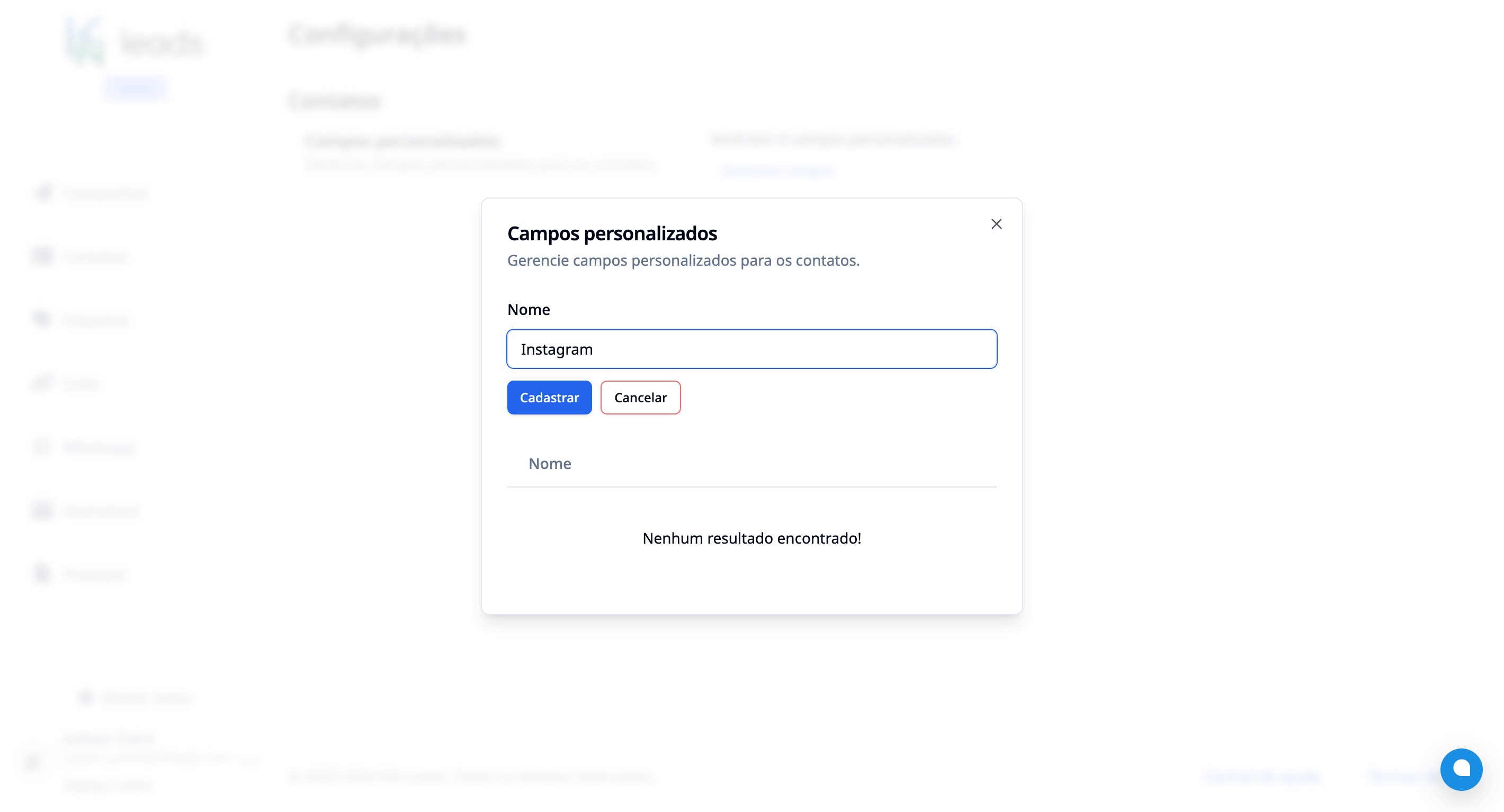
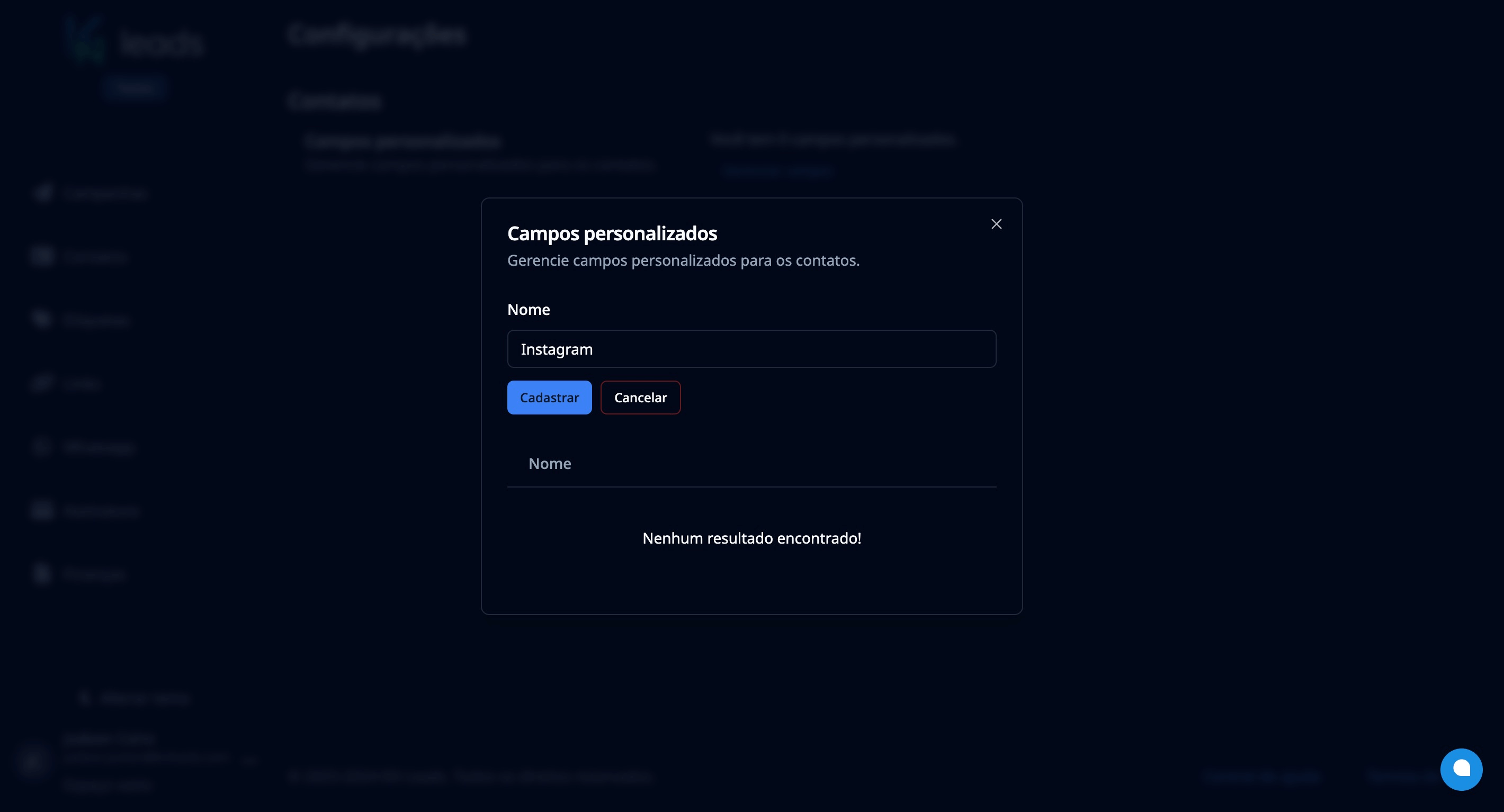 5. Pronto! Seu novo campo estará cadastrado e disponível para uso nos contatos.
***
### Como Adicionar o Valor de um Campo Personalizado aos Contatos?
Para adicionar o valor de um campo personalizado aos seus contatos, siga os passos abaixo:
1. Acesse o contato desejado. Na tela de detalhes, você já poderá visualizar os campos personalizados cadastrados.
5. Pronto! Seu novo campo estará cadastrado e disponível para uso nos contatos.
***
### Como Adicionar o Valor de um Campo Personalizado aos Contatos?
Para adicionar o valor de um campo personalizado aos seus contatos, siga os passos abaixo:
1. Acesse o contato desejado. Na tela de detalhes, você já poderá visualizar os campos personalizados cadastrados.
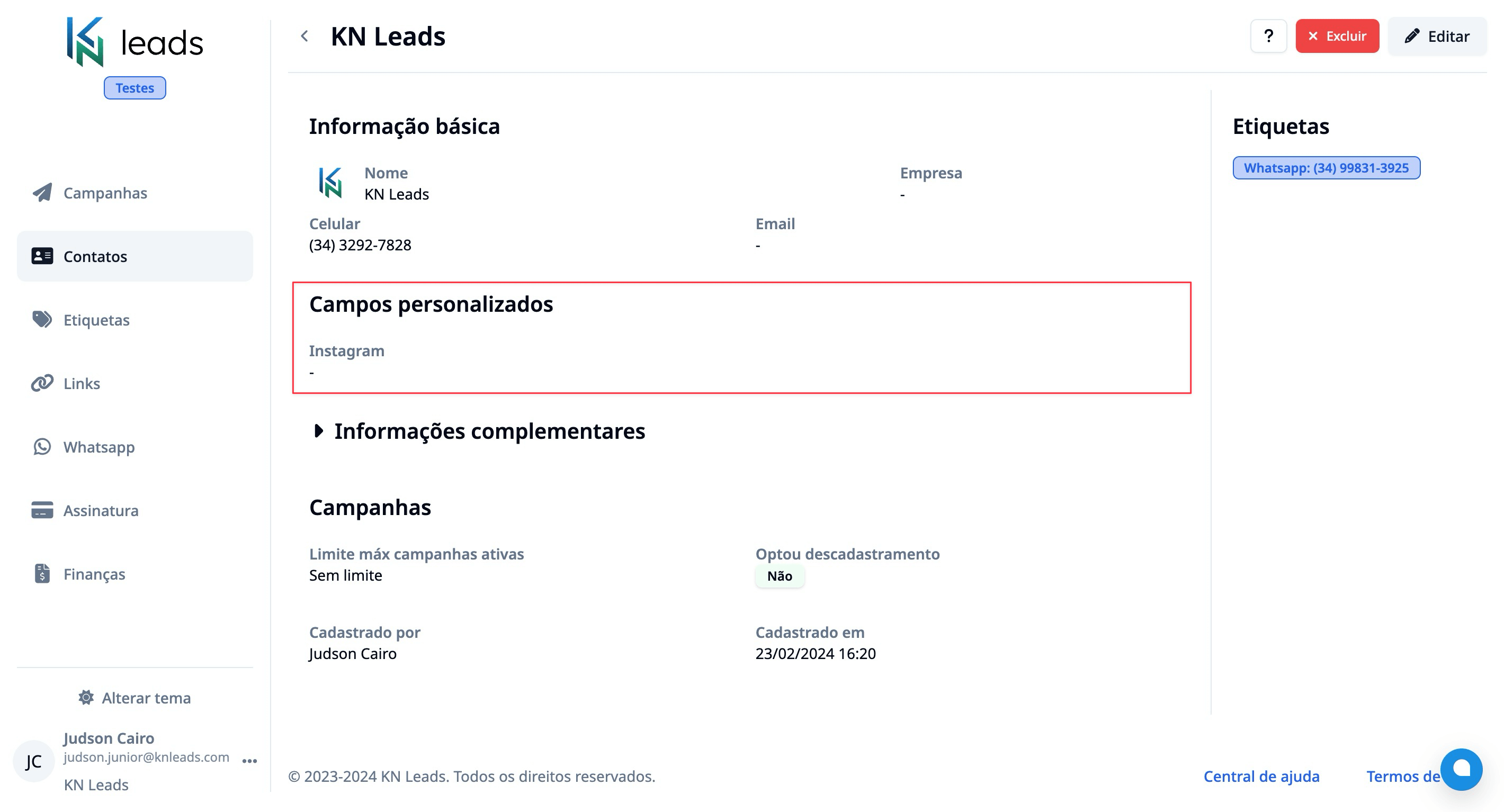
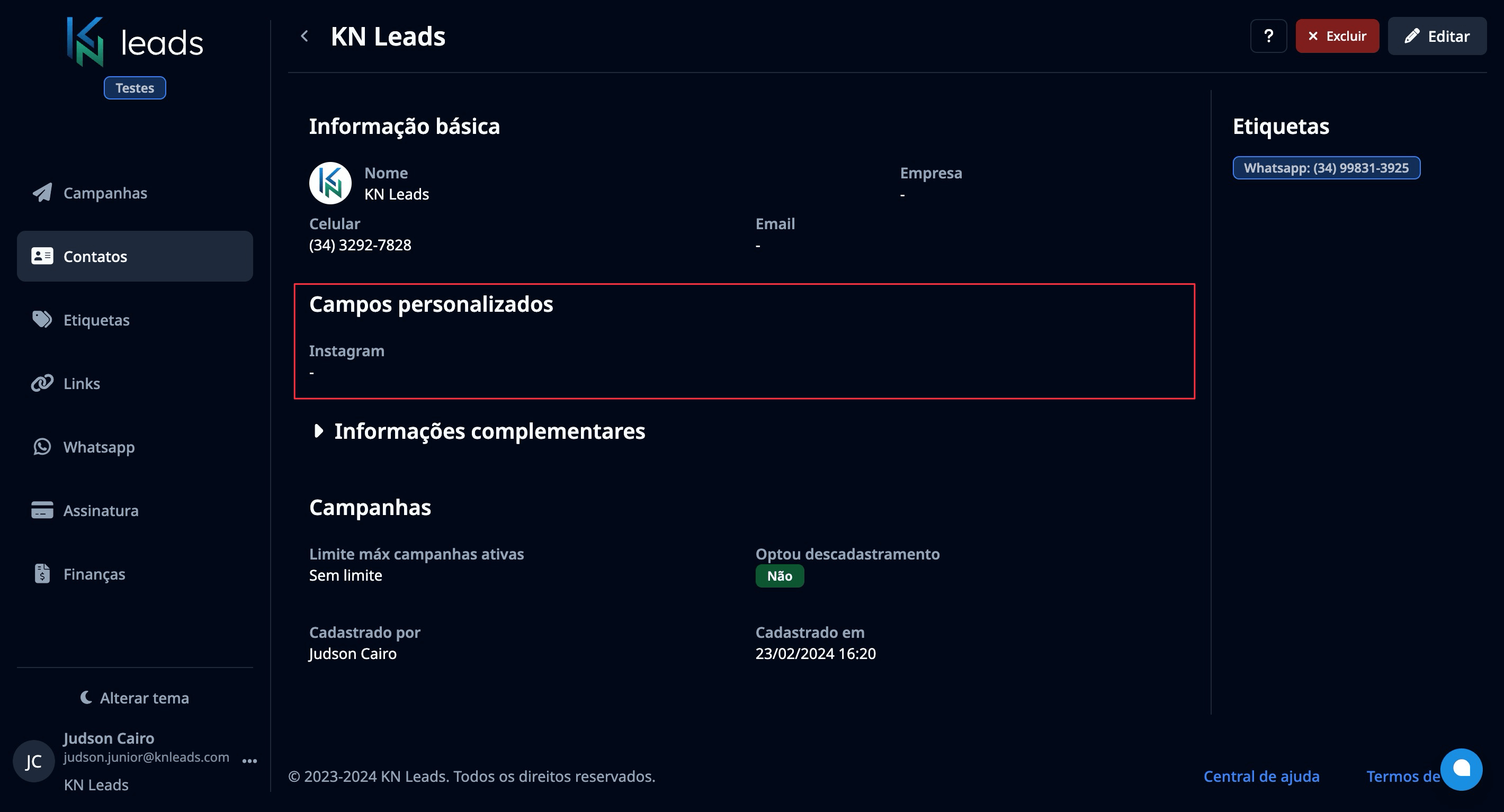 2. Para preencher o campo, edite o contato e insira o valor desejado no campo personalizado.
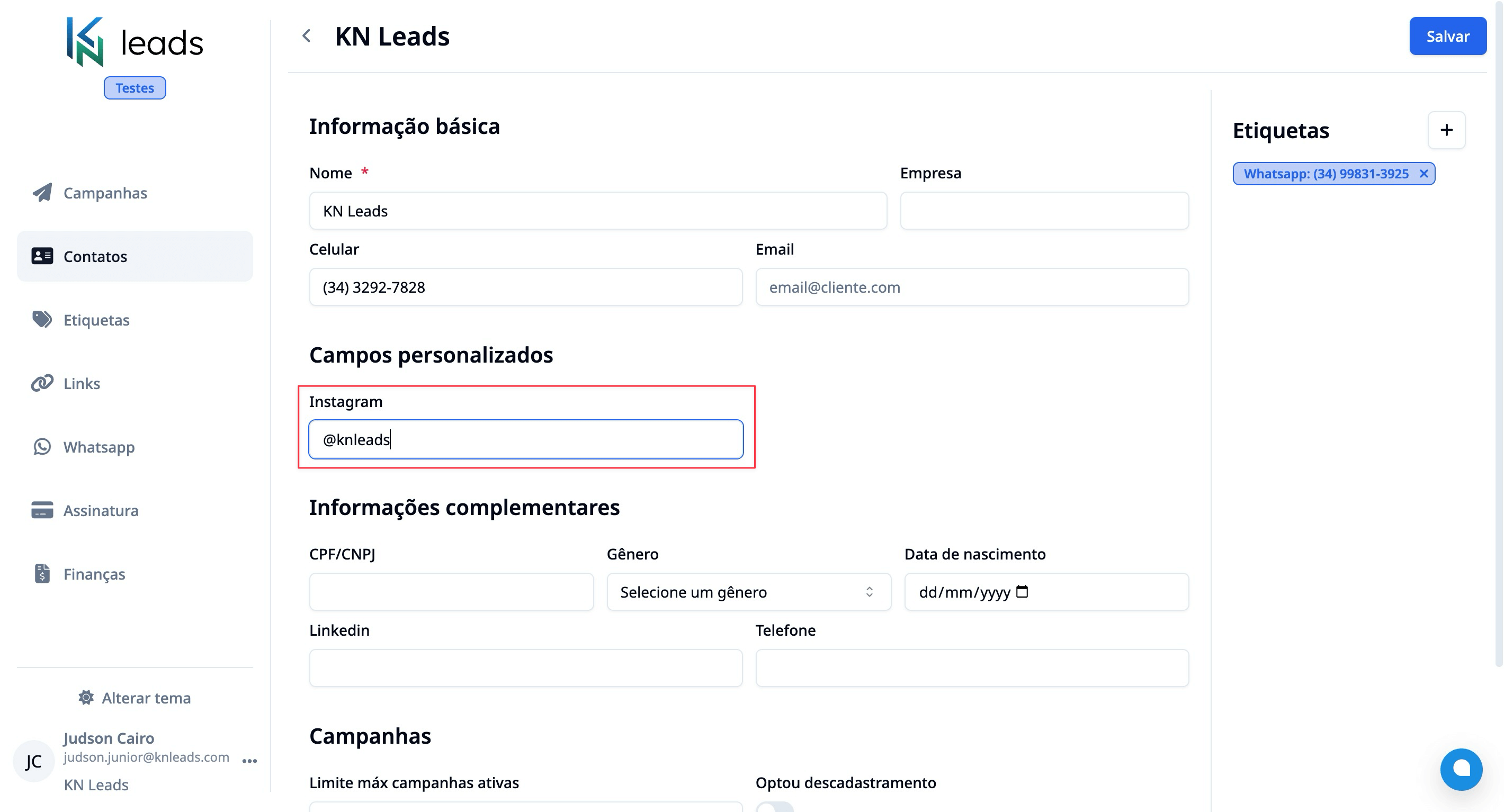
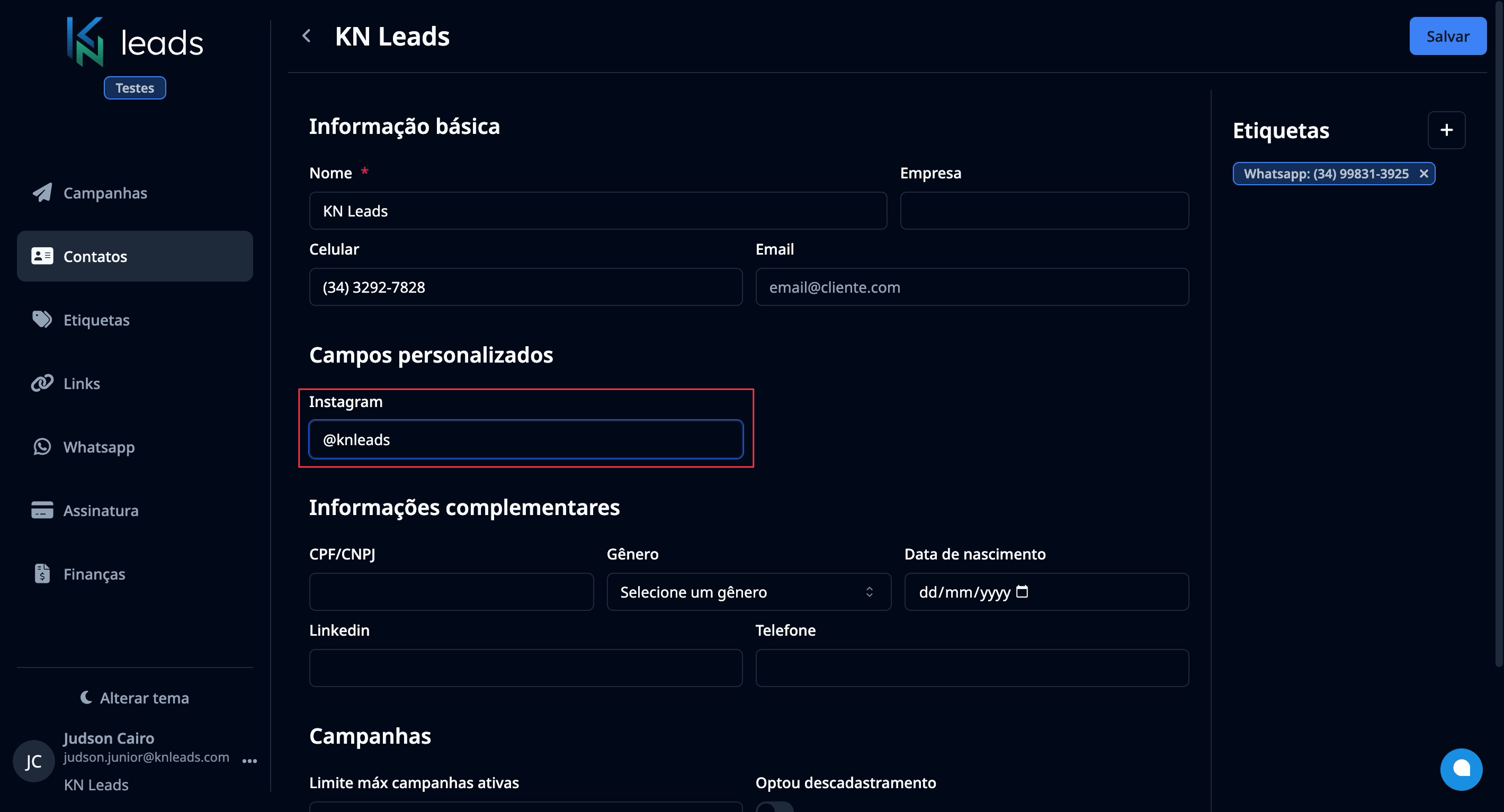 3. Com o contato atualizado, você poderá utilizar o valor do campo personalizado em suas mensagens.
***
### Como Utilizar Campos Personalizados nas Mensagens?
Vamos criar uma campanha de teste para exemplificar o uso de campos personalizados nas mensagens.
1. Acesse o menu **Campanhas** e clique em **Nova campanha**.
2. Preencha os dados básicos da campanha e clique na aba **Mensagem**.
3. No campo de mensagem, clique no botão **Variáveis**. No final do menu suspenso, você encontrará os campos personalizados que foram cadastrados.
4. Para utilizar um campo personalizado, basta clicar no campo desejado. Ele será copiado automaticamente, e então você pode colá-lo no local desejado da mensagem.
3. Com o contato atualizado, você poderá utilizar o valor do campo personalizado em suas mensagens.
***
### Como Utilizar Campos Personalizados nas Mensagens?
Vamos criar uma campanha de teste para exemplificar o uso de campos personalizados nas mensagens.
1. Acesse o menu **Campanhas** e clique em **Nova campanha**.
2. Preencha os dados básicos da campanha e clique na aba **Mensagem**.
3. No campo de mensagem, clique no botão **Variáveis**. No final do menu suspenso, você encontrará os campos personalizados que foram cadastrados.
4. Para utilizar um campo personalizado, basta clicar no campo desejado. Ele será copiado automaticamente, e então você pode colá-lo no local desejado da mensagem.
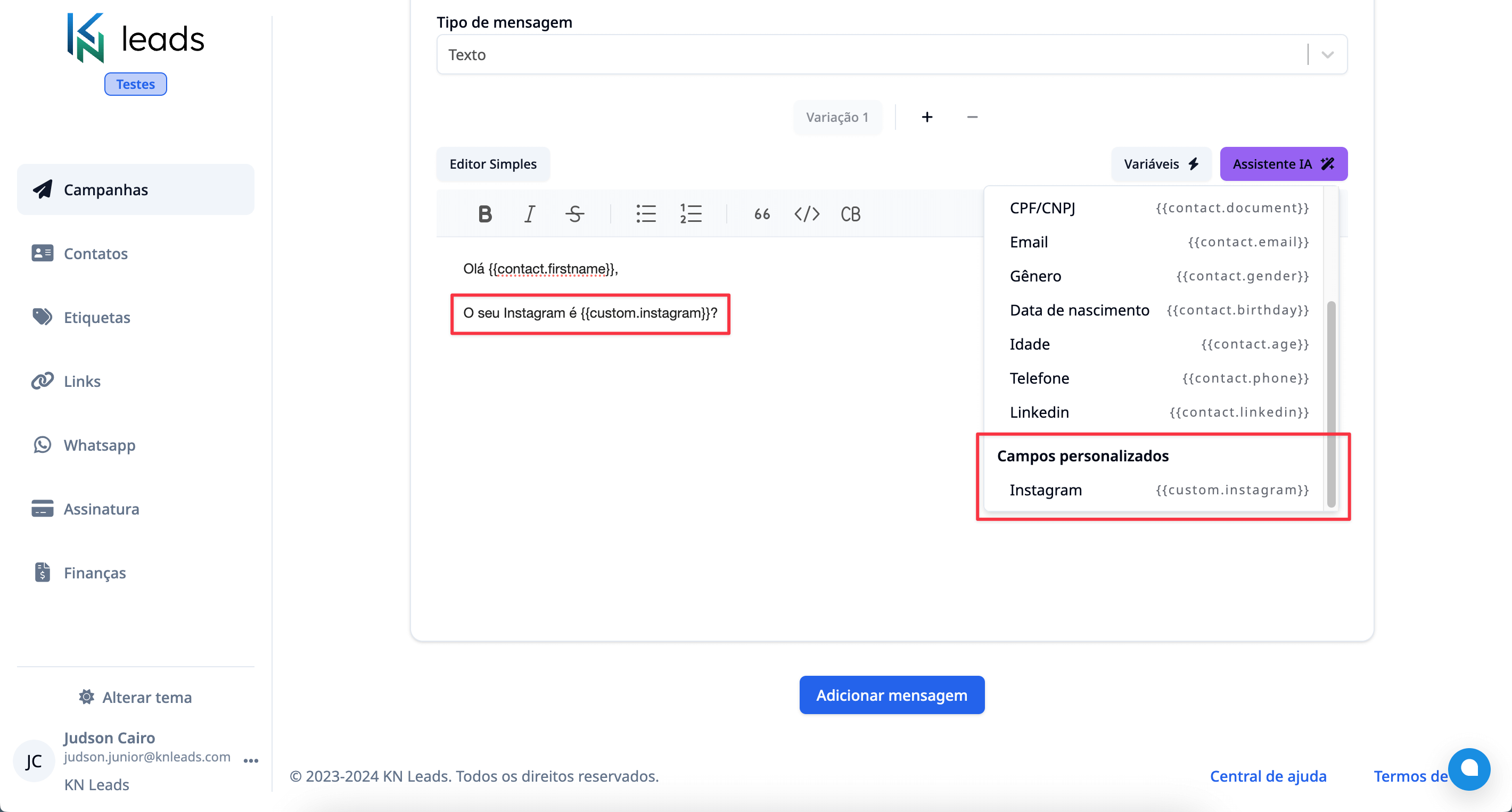
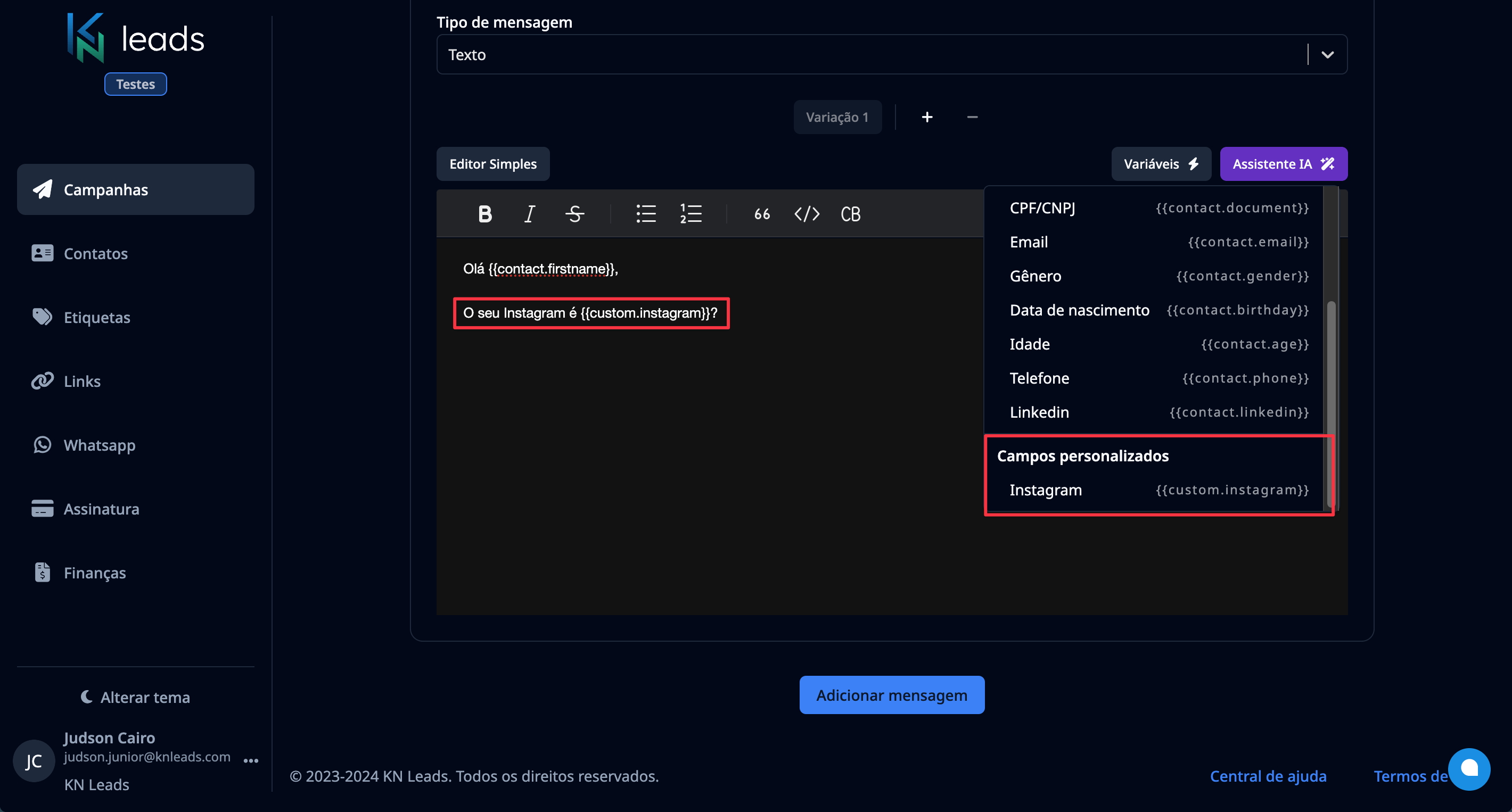 5. Pronto! Agora você pode enviar a mensagem personalizada para os contatos desejados.