> ## Documentation Index
> Fetch the complete documentation index at: https://docs.knleads.com/llms.txt
> Use this file to discover all available pages before exploring further.
# Criando uma nova campanha
> Para criar uma nova campanha o usuário deverá seguir os passos apresentados conforme o modelo.
Conforme mostrado na seção anterior o usuário deverá seguir os passos do menu
**+ Nova campanha** e inserir um nome para a campanha. Esse nome pode ser
personalizado usando letras, números e caracteres especiais.
## Visualizando o menu de nova campanha
Ao inserir o nome da campanha o usuário deverá pressionar o botão **Continuar** para ser direcionado para o menu onde poderá montar uma campanha. Realizando esta ação o usuário visualizará os campos confome o modelo.
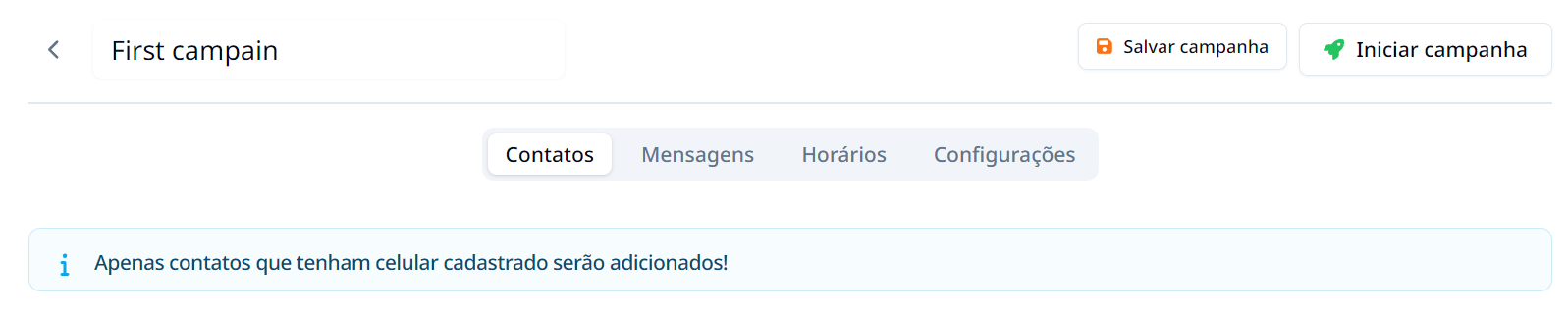
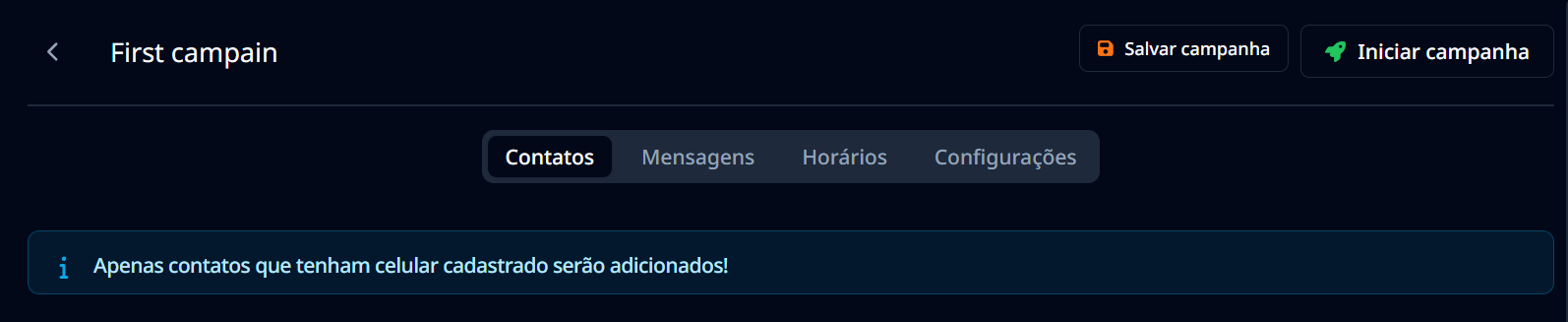 No topo do menu será mostrado o nome que identificará a campanha criada pelo usuário, como por exemplo: **First campain**. Existem quatros frascos os quais são destinados à inserção de **Contatos**, **Mensagens**, **Horários** e **Configurações** que devem ser preenchidos conforme as necessidades do próprio usuário.
## Adicionando e removendo etiquetas
Ao navegar no menu o usuário encontrará um campo para adicionar suas etiquetas, toque no botão **Adicionar etiqueta** para inserir a etiqueta desejada. Essas etiquetas podem ser criadas para segmentar seus contatos nas campanhas como lançamentos, promoções, orçamentos e muito mais.
No topo do menu será mostrado o nome que identificará a campanha criada pelo usuário, como por exemplo: **First campain**. Existem quatros frascos os quais são destinados à inserção de **Contatos**, **Mensagens**, **Horários** e **Configurações** que devem ser preenchidos conforme as necessidades do próprio usuário.
## Adicionando e removendo etiquetas
Ao navegar no menu o usuário encontrará um campo para adicionar suas etiquetas, toque no botão **Adicionar etiqueta** para inserir a etiqueta desejada. Essas etiquetas podem ser criadas para segmentar seus contatos nas campanhas como lançamentos, promoções, orçamentos e muito mais.
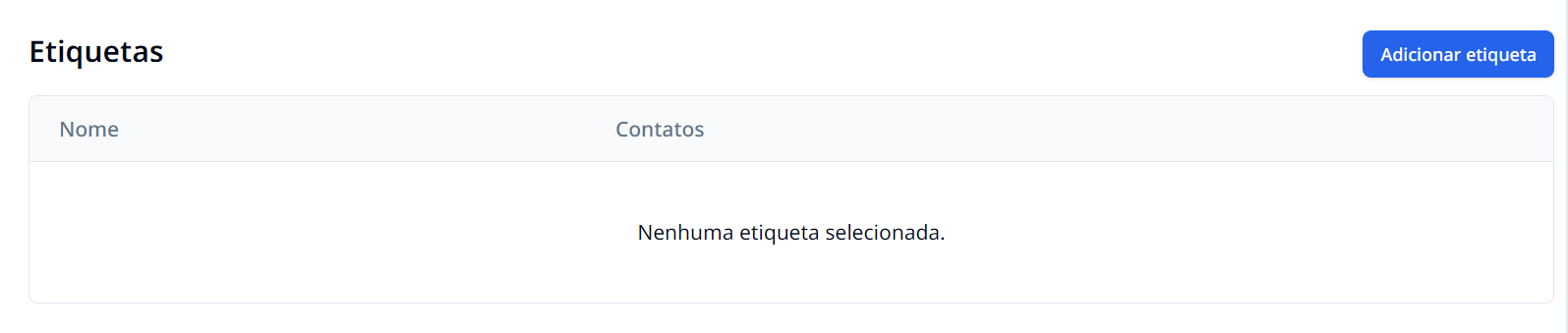
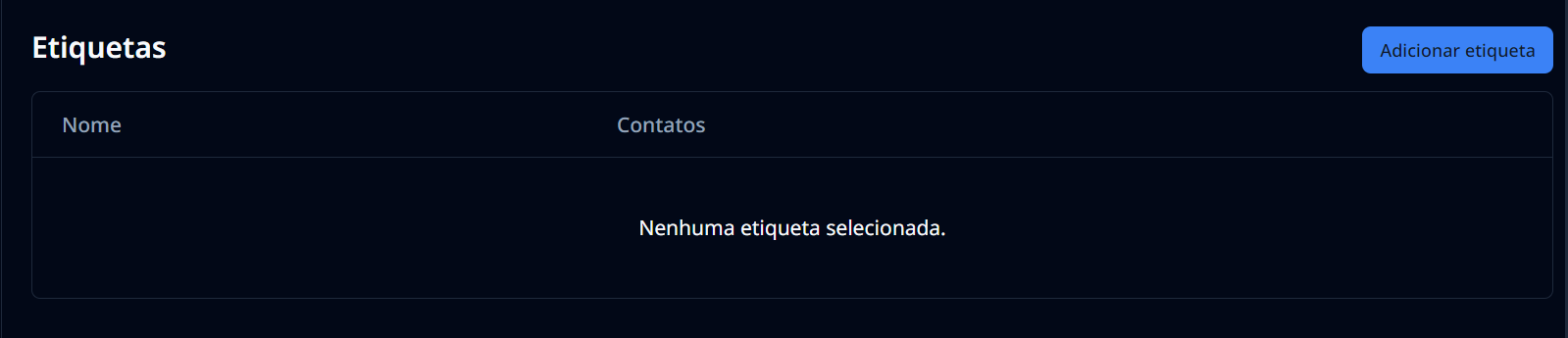 Ao tocar no botão uma nova janela será aberta onde o usuário poderá filtrar etiquetas para adicionar, esse campo permite a insersão de etiquetas já existentes onde mais de uma etiqueta poderá ser utilizada para identificar a campanha. Após adicionar uma etiqueta ela será listada.

 Na adição de etiquetas em que existem os mesmos contatos, não haverá duplicidade de contatos, uma vez que as etiquetas serão agrupadas no envio. Desse modo, há uma restrição que impede que o mesmo contato possa receber o conteúdo duplicado.
Caso o usuário deseje excluir uma etiqueta adicionada basta tocar no botão
**Remover** na etiqueta.
## Adicionando e removendo contatos
Continuando a navegação no menu, o usuário encontrará um campo para adicionar seus contatos, toque no botão **Adicionar contato** para inserir um ou mais contatos desejados. Os contatos inseridos na campanha serão o alvo dos disparos gerados pela campanha durante o período de andamento da campanha.
Na adição de etiquetas em que existem os mesmos contatos, não haverá duplicidade de contatos, uma vez que as etiquetas serão agrupadas no envio. Desse modo, há uma restrição que impede que o mesmo contato possa receber o conteúdo duplicado.
Caso o usuário deseje excluir uma etiqueta adicionada basta tocar no botão
**Remover** na etiqueta.
## Adicionando e removendo contatos
Continuando a navegação no menu, o usuário encontrará um campo para adicionar seus contatos, toque no botão **Adicionar contato** para inserir um ou mais contatos desejados. Os contatos inseridos na campanha serão o alvo dos disparos gerados pela campanha durante o período de andamento da campanha.
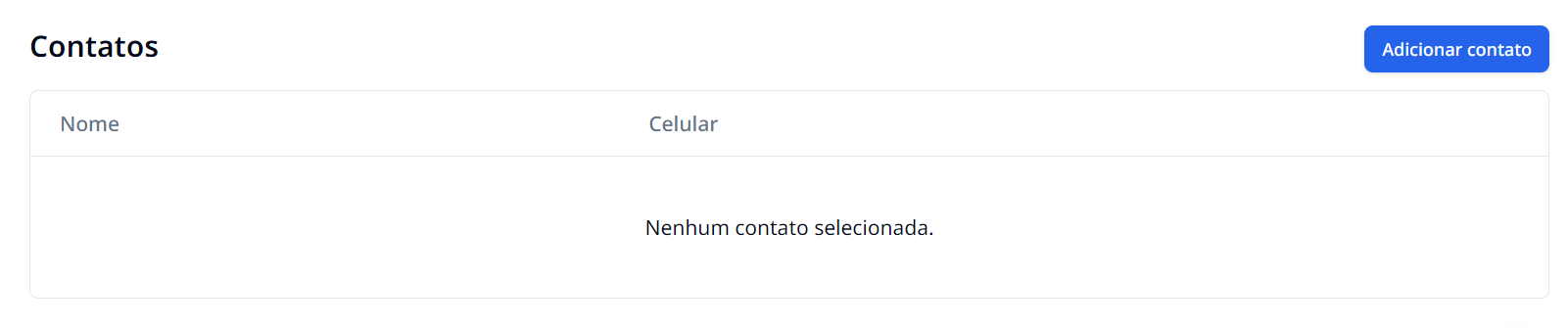
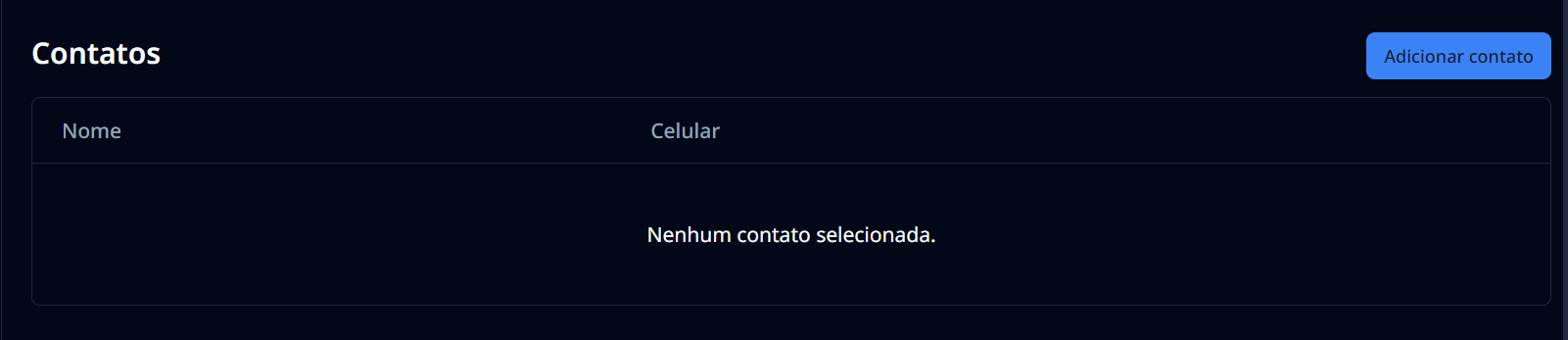 Um ponto muito importante na adição de contatos está na visualização dos contatos no momento da inclusão, pois, apenas uma pequena parte dos contatos será apresentada na listagem para o usuário. Caso o usuário deseje adicionar um contato o qual não está na lista apresentada, ele deverá pesquisar pelo nome ou número do contato de modo individual para adicionar a lista.